原文出处:无线电研习社
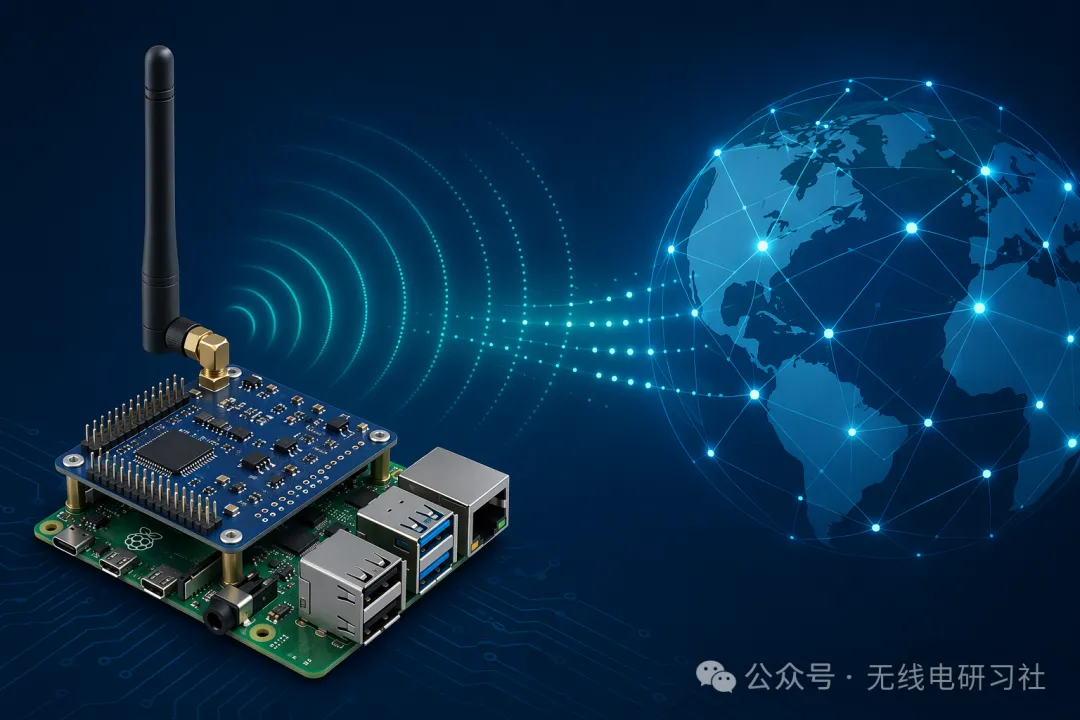
DMR数字通联听着很酷,但没中继覆盖怎么办?自己搭一个!树莓派+MMDVM热点板,总成本不到300元,在家就能接入全球数字网络。这篇教程从硬件选购到Pi-Star/WPSD配置,每一步都有截图级指引,照着做5分钟上线。
MMDVM是什么?为什么你需要它?
MMDVM(Multi-Mode Digital Voice Modem)是一个多模式数字语音调制解调器。简单说,它就是一座"微型中继站",能让你的数字手台通过互联网连接到全球数字网络。
你的手台 → MMDVM热点 → 互联网 → 全球BrandMeister/DMR+ ↓
硬件选购清单
一、必备三件套
| 组件 | 推荐型号 | 参考价格 | 备注 |
|---|
| MMDVM热点板 | STM32-DVM版 | 80-120元 | 确认支持你的目标频段 |
| 树莓派 | 3B+/4B/Zero 2W | 100-250元 | 3B+性价比最高 |
| 电源 | 5V/3A | 20元 | 质量要好,供电不稳会反复重启 |
二、可选配件
| 组件 | 用途 | 参考价格 |
|---|
| OLED显示屏 | 显示热点状态 | 10-15元 |
| 散热片+风扇 | 长时间运行必备 | 10元 |
| 3D打印外壳 | 保护主板 | 20-50元 |
| SD卡 | 16GB C10即可 | 15元 |
| IPEX天线 | 接收/发射信号 | 5-10元 |
三、总成本
最低配:树莓派3B+(二手150元)+ MMDVM板(90元)+ 电源(20元)=约260元
推荐配:树莓派4B(250元)+ MMDVM板(100元)+ 电源+散热+外壳 =约430元
硬件组装
步骤1:焊接MMDVM板
避坑提示:天线座子焊错是新手最常见的问题。直座和弯座在焊接前一定要确认外壳型号。焊完后很难拆。
步骤2:连接树莓派
- 注意对齐方向——MMDVM板的GPIO座要完全覆盖树莓派对应引脚。
步骤3:确认硬件工作
上电后,MMDVM板上的LED应闪烁。如果OLED显示屏正常显示"MMDVM"字样,说明硬件连接成功。
四、系统安装——Pi-Star vs WPSD
| 对比项 | Pi-Star | WPSD |
|---|
| 稳定性 | 成熟稳定 | 较新,功能更丰富 |
| 界面 | 简洁 | 更现代的仪表盘 |
| 配置 | 步骤简单 | 与Pi-Star大同小异 |
| 树莓派Zero兼容 | 流畅 | 较卡,需等待较长时间 |
| 推荐 | 新手首选 | 进阶用户可选 |
Pi-Star安装步骤
1. 下载镜像
- 访问https://www.pistar.uk/downloads/
2. 烧录SD卡
- 使用Win32 Disk Imager或balenaEtcher
3. 配置WiFi(重要!)
ctrl_interface=DIR=/var/run/wpa_supplicant GROUP=netdevupdate_config=1country=CNnetwork={ ssid="你的WiFi名称" psk="你的WiFi密码"}
4. 启动并进入管理页面
- 在电脑浏览器输入http://pi-star.local/
- 默认用户名:pi-star,密码:raspberry
Pi-Star核心配置(保姆级)
进入管理页面后,点击"Configuration"进行设置。
1. 常规设置(General)
| 设置项 | 填写内容 |
|---|
| Node Type | Hotspot(热点) |
| Callsign | 你的呼号 |
| Radio Frequency | 你的热点频率(如433.500MHz) |
2. MMDVM板设置
| 设置项 | 填写内容 |
|---|
| MMDVM Display Type | 根据你的显示屏选择(OLED或None) |
| Port | /dev/ttyAMA0(GPIO直连) |
| MMDVM Board Type | STM32-DVM / MMDVM_HS_Raspberry Pi Hat (GPIO) |
3. DMR配置
| 设置项 | 填写内容 |
|---|
| DMR Master | BrandMeister或DMR+ |
| DMR ID | 你的DMR ID(在 https://www.radioid.net/ 注册获取) |
| Color Code | 1(默认即可) |
4. 应用更改
点击"Apply Changes",系统会自动重启。等待1-2分钟后刷新页面。
5. 验证上线
- 管理页面应显示"Connected to BrandMeister"
手台配置
频率设置:接收频率=热点频率,发射频率=热点频率(热点模式收发同频)
色码:与Pi-Star中设置的Color Code一致(通常为1)
时隙:选择时隙1或2(通常用1)
通话组:根据你加入的网络选择,国内常用:
860(中国全国通话组)。
8601-8609(中国分区通话组)。
本地数字中继童话组(询问当地老“火腿”)。
接入CN860服务器
CN860是中国火腿自己的DMR网络,由本国内爱好者团队运营和维护。接入方式:
- 在Pi-Star的DMR配置中,将DMR Master选择为"CN860"
接入后可使用CN860专属通话组,与国内火腿实时通联。
八、常见问题排查
| 问题 | 原因 | 解决方法 |
|---|
| 页面打不开 | WiFi未连接 | 检查wpa_supplicant.conf配置 |
| 显示"Unlinked" | DMR Master未连接 | 检查网络连接和服务器地址 |
| 手台发射无响应 | 频率/色码/时隙不匹配 | 核对手台和Pi-Star设置 |
| 热点反复重启 | 供电不足 | 换5V/3A以上质量好的电源 |
| 杂散干扰邻居 | 频率选择不当 | 避免使用430.7MHz等已知杂散频点 |
| 驻波比异常 | 天线连接问题 | 检查IPEX座子和天线 |
进阶玩法
多模式同时在线:Pi-Star支持DMR+D-STAR+YSF同时运行
WPSD系统:更炫酷的仪表盘,适合进阶用户
4G便携热点:用EC20模块+电池,脱离WiFi随时随地通联
NovaTalk:CN860推出的移动端App,手机也能接入数字网络
不到300元,5分钟配置,你就能拥有一座属于自己的数字中继站。从这一刻起,全世界的火腿都在你的频率上。73!
关注「无线电研习社」,回复"热点"获取Pi-Star完整配置截图和CN860接入教程。