玩客云挂载硬盘

互联网、服务器等相关   2024-04-17 22:04   25   0  

推荐直接用硬盘作启动盘。

挂载后如果无法打开宝塔,可能需要重新安装宝塔面板。

请勿用劣质存储设备进行挂载,由此造成的服务器卡慢无法启动,文件损坏等问题概不负责。

不推荐U盘,不推荐U盘,不推荐U盘。

挂载方式一:使用插件进行挂载

挂载方式二:使用命令挂载

(一)使用插件进行挂载

1.下载插件


下载以后导入面板即可进行相关操作

(二)使用命令挂载


一、查看是否有数据盘。

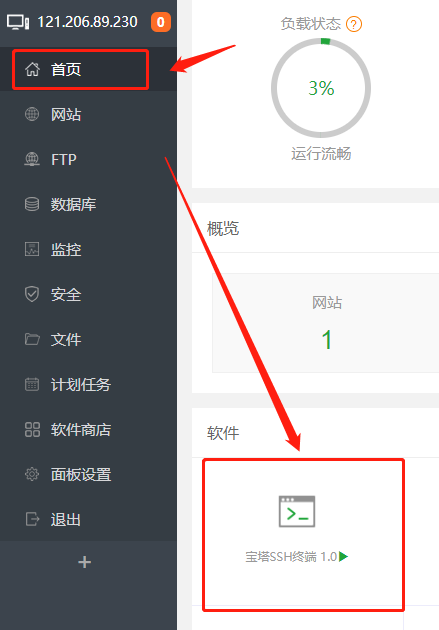
打开面板首页找到宝塔ssh终端

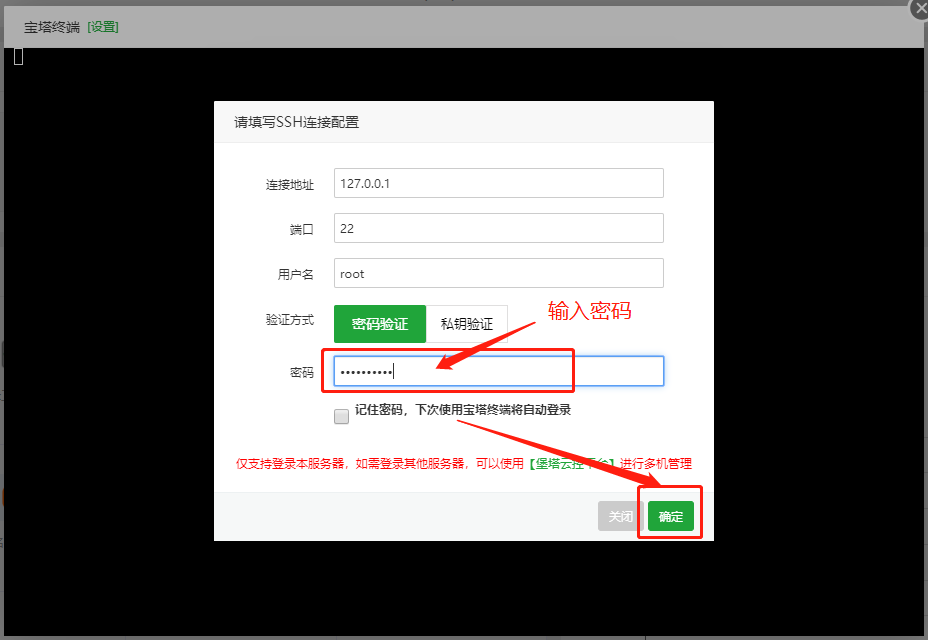
登录ssh

默认用户名为:root

默认密码为:1234567890


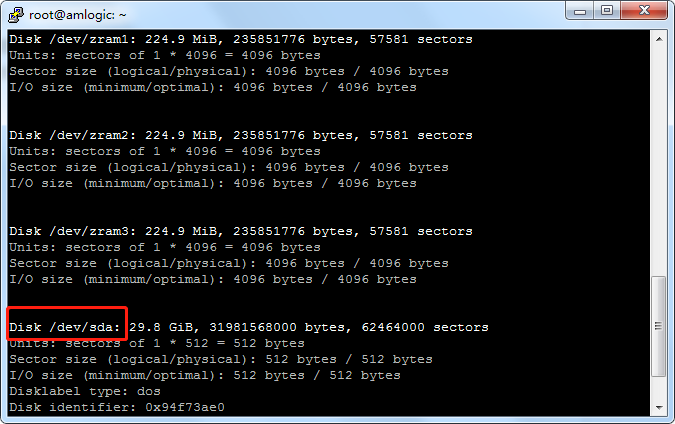
输入命令:

fdisk -l

(注意:l是英文字母“L”的小写)

如图所示,sda即为你插入的U盘(硬盘),注意每个人硬盘不一

二、格式化硬盘。

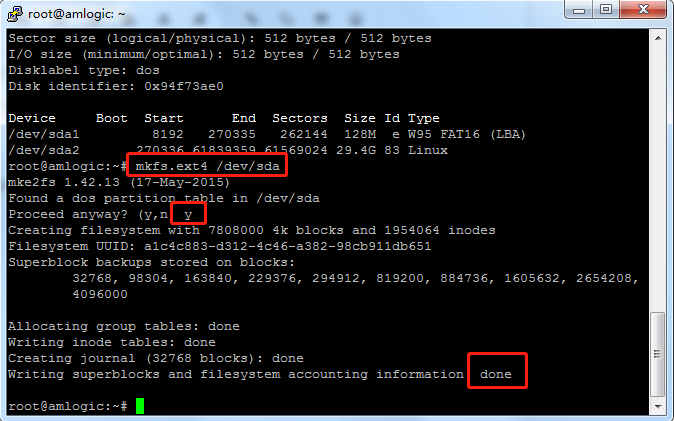
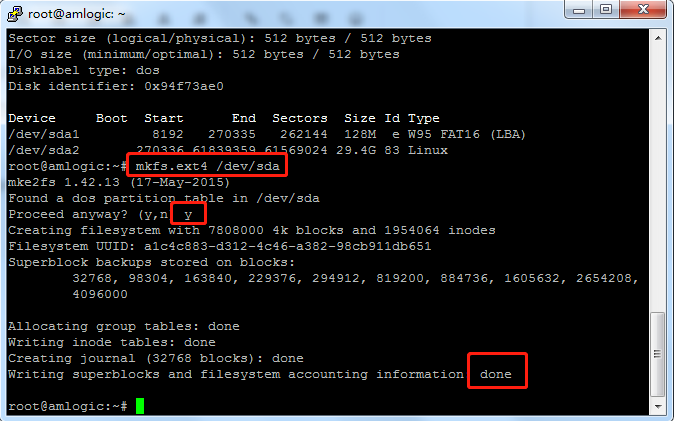
输入命令格式化数据盘:

mkfs.ext4 /dev/sda

5da9cb3bd7815.png

提示是否格式化,输入Y,一路回车,当出现done时表示成功格式化

三、挂载磁盘

注意:复制文件过程需要比较长的时间,请耐心等待,切勿进行拔掉U盘和重启等操作

命令依次是:

mkdir /www2
chmod a+x /www2
cd ..
mount /dev/sda /www2
cp -rf /www/* /www2
umount /dev/sda
mount /dev/sda /www

(其中/dev/sda为第一步查找出的硬盘,www2为上一步创建的文件夹)

注意:复制文件过程需要比较长的时间,请耐心等待,切勿进行拔掉U盘和重启等操作

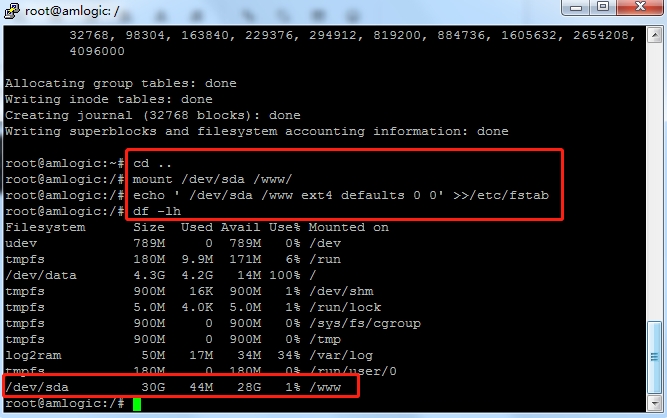
查看是否挂载成功,输入如下命令:

df -lh

5da9cc7112cf1.png

如图所示即为挂载成功。

四、开机启动自动挂载
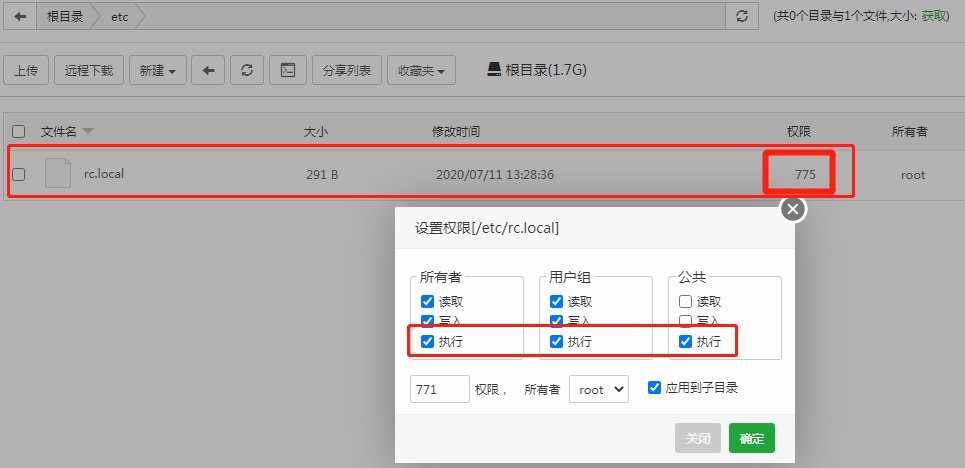
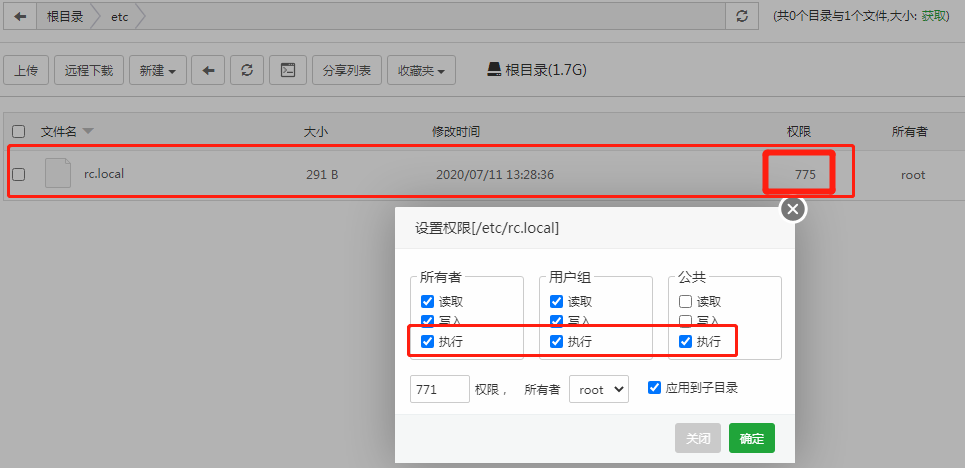
确保自启动文件有执行的权限

50635_tomh_2788.png


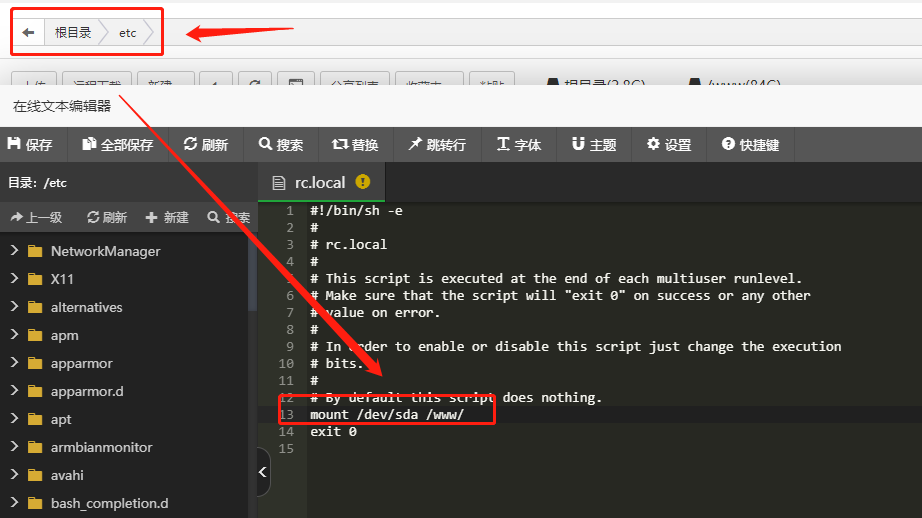
ubuntu系统打开/etc/rc.local文件(centos文件打开/etc/rc.d/rc.local),在exit 0之前添加如下代码并保存:
mount /dev/sda /www/
50639_n9bk_4922.png到这步已经完成数据盘的挂载了

五、重启服务器验证

输入

reboot

释放原磁盘空间

确认数据完整没有问题以后再执行这个操作

服务器关机,拔掉U盘,重新启动服务器,到软件商店卸载相关应用即可


博客评论
还没有人评论,赶紧抢个沙发~
发表评论
说明:请文明发言,共建和谐网络,您的个人信息不会被公开显示。